
ESteps SmartStorage für Business Central
SmartStorage: Die Brücke von Business Central zu Ihren Servern.
Verbinden Sie Business Central direkt mit Ihren lokalen SMB-Netzlaufwerken, FTP- und SFTP-Servern. Sicher, automatisiert und vollständig in Ihre AL-Logik integriert.
Was ist SmartStorage?
Dokumente liegen oft auf dem firmeneignen Servern oder müssen auf den FTP/SFTP-Server eines Partners übertragen oder geholt werden.
Vergessen Sie mühsame manuelle Up- und Downloads auf FTP- oder Firmenserver.
eSteps SmartStorage schlägt die Brücke zwischen Business Central und Ihrer gewohnten Infrastruktur.
Wir bieten Ihnen die direkte Leitung für Ihren Datenaustausch – einmal eingerichtet, fließt Ihre Kommunikation ganz von allein.
Beispiel SFTP Zugriff über BC Externe Dateikonten
Welche Datei Protokolle unterstützt SmartStorage?
SFTP ist ein sicheres Netzwerkprotokoll zum Übertragen, Verwalten und Speichern von Dateien über verschlüsselte Verbindungen. Es basiert auf dem SSH-Protokoll und schützt Daten vor unbefugtem Zugriff während der Übertragung. Im Gegensatz zu herkömmlichem FTP sorgt SFTP für eine vollständig verschlüsselte Kommunikation.
Server Message Block (SMB) ist ein Netzwerkprotokoll, das den Zugriff auf Dateien von Computern ermöglicht, insbesondere in Windows-Umgebungen. Ein Zugriff auf Netzlaufwerke anderer Server ist dabei ebenfalls möglich.
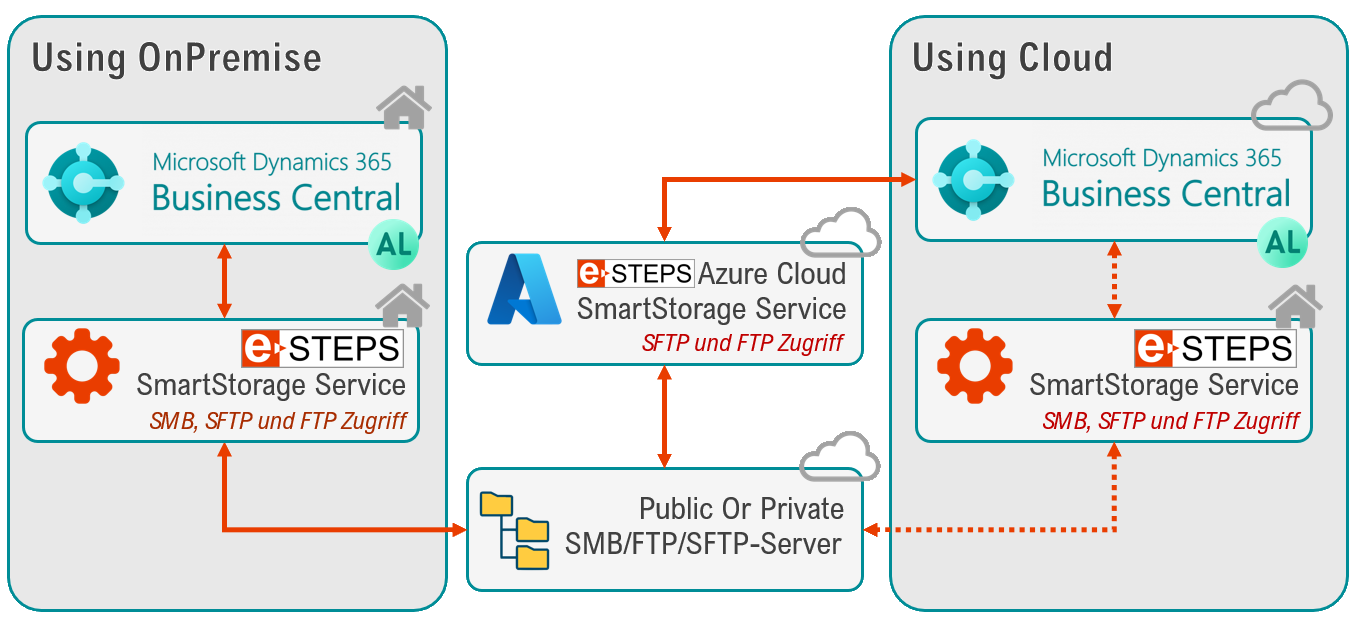
Bei der Nutzung von SmartStorage innerhalb der Business Central Cloud (SaaS) ist ein direkter Zugriff auf lokale Netzwerkfreigaben (SMB/CIFS) aus Sicherheits- und Infrastrukturgründen nicht direkt möglich.
Um eine Verbindung zu Ihrem lokalen Fileserver herzustellen, wird ein lokaler SmartStorage Service benötigt. Dieser fungiert als sicheres Bindeglied (Gateway) zwischen der Cloud-Umgebung und Ihrer lokalen Infrastruktur, um Dateien performant und verschlüsselt bereitzustellen.
Ein klassisches Protokoll zum Übertragen von Dateien über Netzwerke. Es wird hauptsächlich zum Hochladen von öffentlichen Dokumenten, für Backups und Datei-Downloads genutzt.
Welche Versionen von Business Central unterstützt SmartStorage?
Die Integration von SmartStorage in Ihre Business Central Cloud-Umgebung erfolgt in drei einfachen Schritten:
- AppSource-Installation: Sie beziehen die Erweiterung direkt über den Microsoft AppSource. Dadurch sind eine nahtlose Integration und die Einhaltung der Microsoft-Standards gewährleistet.
- Testlizenz anfordern: Fordern Sie Ihre kostenlose 30-Tage Testlizenz an
- Sichere Kommunikation: Der Datenaustausch zwischen Business Central und der SmartStorage-Software wird über einen dedizierten (stateless) Microsoft Azure-Dienst abgewickelt. Dieser fungiert als sichere Brücke, um eine performante und verschlüsselte Kommunikation zu garantieren. Alternativ können Sie auch auf einen selbst gehosteten SmartStorage Dienst zugreifen.
Für den Einsatz von SmartStorage in Ihrer Business Central On-Premise Umgebung (ab Version BC 26) sind nur wenige Schritte erforderlich:
- Download: Laden Sie das Bereitstellungspaket als ZIP-Datei herunter.
- Lokaler Dienst: Die Kommunikation zwischen Business Central und Ihren Speichern erfolgt über einen lokalen Dienst. Das entsprechende Setup finden Sie direkt im Download-Paket.
- Technische Anbindung: SmartStorage nutzt die moderne External File Storage Schnittstelle von Business Central. Dies garantiert eine saubere, standardnahe Anbindung Ihrer Daten.
Hinweis: Da der Dienst lokal installiert wird, behalten Sie die volle Kontrolle über den Datenfluss innerhalb Ihrer Infrastruktur.
Für den Einsatz von SmartStorage in Ihrer Business Central On-Premise Umgebung (BC 14 bis Version 26) sind nur wenige Schritte erforderlich:
- Download: Laden Sie das Bereitstellungspaket als ZIP-Datei herunter.
- Lokaler Dienst: Die Kommunikation zwischen Business Central und Ihren Speichern erfolgt über einen dedizierten lokalen Dienst. Das entsprechende Setup finden Sie direkt im Download-Paket.
- Technische Anbindung: Die Integration erfolgt über die SmartStorage Codeunit. Diese stellt Ihnen denselben Funktionsumfang bereit, der in neueren BC Versionen über die External File Storage – Schnittstelle abgebildet wird.
Vorteil: Auch ohne die neue Microsoft-Schnittstelle profitieren Sie von der vollen Performance und dem identischen Funktionsumfang für Ihr Dateimanagement. Ein späterer Umstieg bei einem Update von Business Central auf die Schnittstelle, ist mit minimalen Anpassungen verbunden.
SmartStorage Preisliste
Unsere Smart Produkte setzen auf volle Preistransparenz von Anfang an
Testversion
/ 30 Tage
Standard
/ Jahr
Unlimited
/ Jahr
Die Vorteile bei SmartStorage
Einfacher Zugriff
Direkter Lese- und Schreibzugriff auf SMB/CIFS (Netzlaufwerke), FTP und SFTP.
Cloud-to-Local Bridge
Überwinden Sie die Cloud-Barriere und binden Sie Ihren On-Premise-Speicher nahtlos in BC-Prozesse ein.
Entwickler-First
Nutzen Sie einfache AL-Funktionen, um Dateien zu verschieben, zu löschen oder auf sie zuzugreifen.
Enthaltene Funktionen
Egal welche Version von Business Central Sie einsetzen, der Funktionsumfang bleibt identisch.
Die SmartStorage Codeunit für ältere Business Central Versionen ist dabei so konzipiert, dass sie die Logik und die Methoden der modernen External File Storage Schnittstelle (ab BC 26) abbildet. Folgende Funktionen stehen dabei zur
Verfügung.
CreateFile
Lädt einen Datenstrom (InStream) hoch und erstellt daraus eine neue Datei im externen Speicher.
GetFile
Lädt eine Datei vom externen Speicher herunter und stellt ihren Inhalt als InStream zur Verfügung.
CopyFile
Erstellt eine exakte Kopie einer vorhandenen Datei an einem neuen Ort, ohne die Daten nach BC zu übertragen.
FileExists
Prüft schnell, ob eine bestimmte Datei unter dem angegebenen Pfad vorhanden ist.
MoveFile
Verschiebt eine Datei an einen neuen Zielort und löscht sie am ursprünglichen Pfad (auch zum Umbenennen nutzbar).
DeleteFile
Entfernt eine einzelne, spezifische Datei dauerhaft aus dem externen Speicher.
DeleteDirectory
Löscht einen Ordner, der im Speicher vorhanden ist.
DirectoryExists
Überprüft, ob ein bestimmtes Verzeichnis im Speicher bereits existiert.
CreateDirectory
Legt einen neuen Ordner oder eine gesamte Pfadstruktur im externen Speicher an.
ListDirectories
Liefert eine Übersicht aller Unterordner, die sich innerhalb eines bestimmten Verzeichnisses befinden.
ListFiles
Listet alle Dateien innerhalb eines Ordners auf und liefert Metadaten wie Name und Größe zurück.
Technisches Thema
Vereinfachte Darstellung des technischen Ablaufs bei SmartStorage.
Zugriff auf einen SFTP Server über das Microsoft External File Storage Interface
ab BC Version 26:
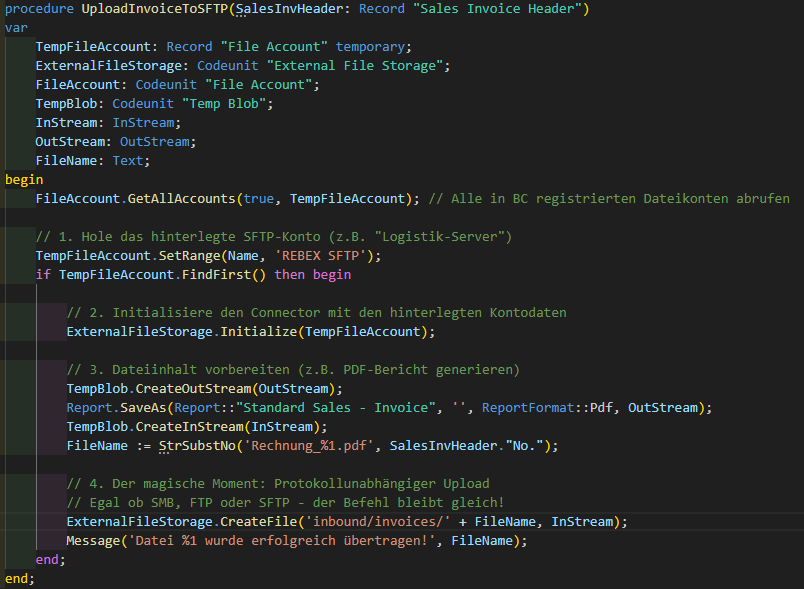
Sie können mit dem Microsoft Speicherbrowser oder über Ihren eigenen AL Code direkt auf das Dateikonto zugreifen.
Im folgenden Beispiel wird in Business Central eine Rechnung als PDF erzeugt und anschließend auf einen SFTP Server hochgeladen.
Zugriff über die eSteps SmartStorage Codeunit
ab BC Version 18 – 25:
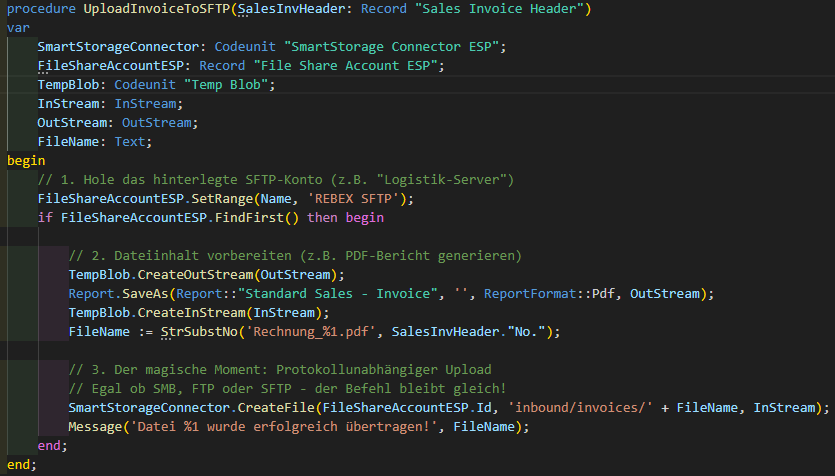
Hier derselbe Vorgang (BC18 bis BC 26) unter Verwendung der SmartStorage Codeunit.
Interesse? Kontaktieren Sie uns für eine kostenlose 30 tägige Testlizenz.
Um die gewünschte Testlizenz für Sie einrichten zu können, benötigen wir lediglich Ihre Business Central Voice-ID. Für die Cloud Version benötigen wir Ihre Tenant-ID.
Diese Kennung ist technisch notwendig, um die Lizenz korrekt mit Ihrer Umgebung zu verknüpfen.
Wir legen großen Wert auf den Schutz Ihrer Daten:
- Keine Werbung: Ihre Daten werden ausschließlich für die Lizenzierung verwendet.
- Keine Kontaktierung: Sie müssen nicht befürchten, zu Werbezwecken kontaktiert zu werden.
- Sicherheit: Die VoiceId dient rein der technischen Zuordnung im System.
Sobald Sie uns das Formular gesendet haben, erhalten Sie nach kurzer Zeit eine Testlizenz Datei von uns per E-Mail.

EULA
EULA DE

EULA EN


Die eSteps Informationstechnologien GmbH ist Ihr zuverlässiger und erfahrener Partner für die digitale Transformation und die Optimierung Ihrer Geschäftsprozesse. Seit fast 25 Jahren begleiten wir erfolgreich mittelständische Unternehmen auf ihrem Weg zu effizienteren Abläufen. ESteps ist Microsoft Business Central Solution Center, Microsoft ISV (Independent Software Vendor) mit eigenen Business Central Erweiterungen und ist offiziell als Partner zertifiziert.